[Marker] 큐베이스 마커 트랙 다루기
![[Marker] 큐베이스 마커 트랙 다루기](/content/images/size/w1200/2025/08/image-17.png)
#cubase #큐베이스 #마커 #트랙 #색깔 #변경 #marker #color #colour #추가 #add #create #delete #제거 #큐베이스9
본 게시물은 큐베이스 9 정품, window OS 10 기준입니다.
큐베이스에서 마커트랙을 다루는 몇가지 방법을 소개드립니다.
- 마커트랙 생성하기
- 트랙 영역의 빈 곳에서 'Add Marker Track' 선택

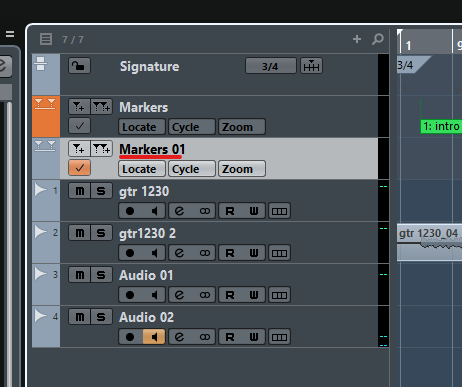
2. 마커트랙 색깔 바꾸기(마커 아니고 트랙 색깔)
- 'Ctrl' + 트랙 왼쪽 클릭 > 원하는 색깔 선택
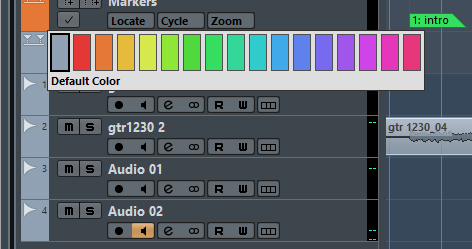
색깔 늘리는 법은 따로 포스팅 예정
3. 마커 추가
- 그리기 포인터로 마커 추가하기
1) 이벤트 영역에서 오른쪽 클릭 > 연필모양 선택 (단축키, 상단 버튼에서 선택하셔도 무관)
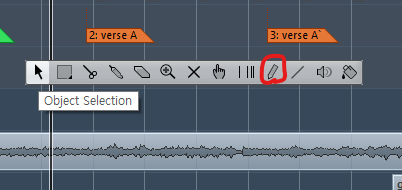
2) 마커 트랙의 이벤트 영역에서 원하는 곳에 클릭

- 단축키로 마커 추가하기(Ctrl + 상단 숫자키)
1) 원하는 영역에 진행 바 놓기
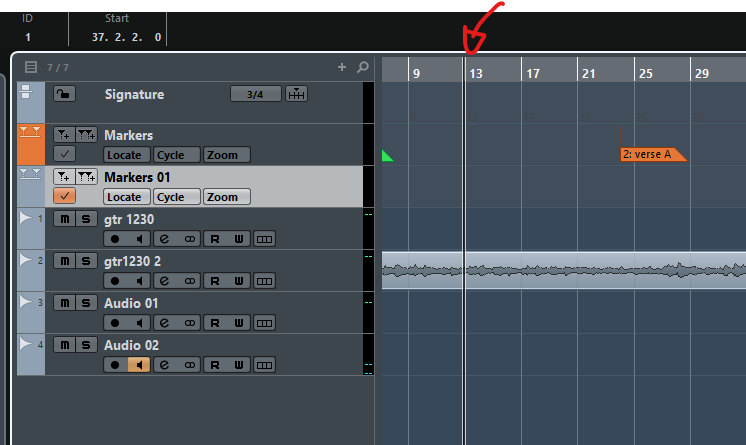
2) Ctrl + ( 상단 숫자 키 1~9)
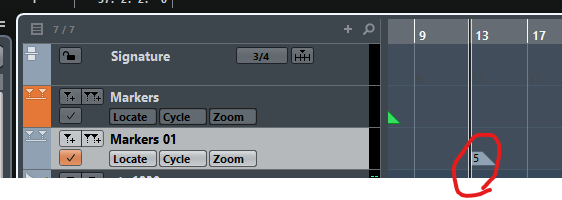
- insert 사용
마커를 순서대로 쭉쭉 생성하고 싶을 때는 키보드의 'Ins' 버튼을 사용하세요
마찬가지로 원하는 영역에 진행바를 놓고 'Ins' 자판을 누릅니다.

- add marker 버튼 사용
마우스를 사용하여 바로 추가하고 싶을 때는 마커 트랙의 버튼을 사용합니다.
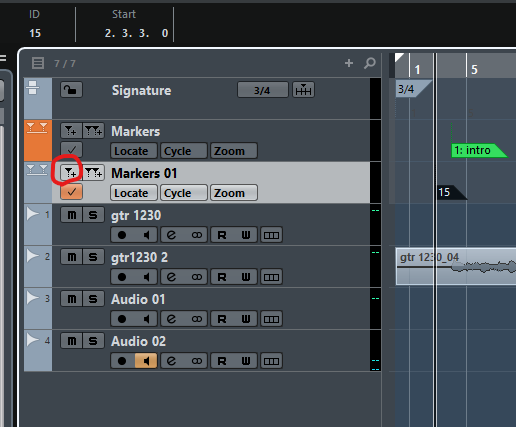
4. 마커 ID 및 Description 변경하기
1) 상단 영역에서 수정하기
수정을 원하는 마커를 선택하고 상단 'Description'과 'ID' 영역을 수정합니다.
* ID는 숫자만 변경 가능합니다(최대 10000까지만)
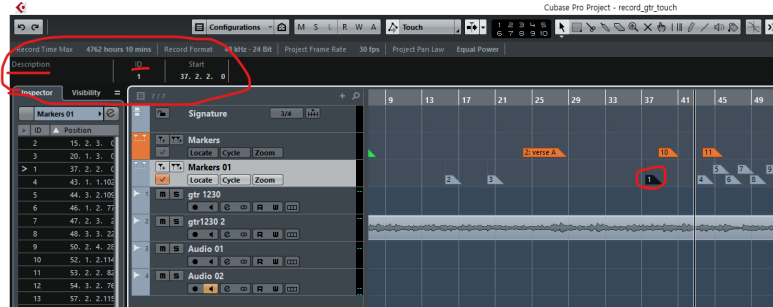
검은 부분 더블클릭하시면 수정 가능합니다.
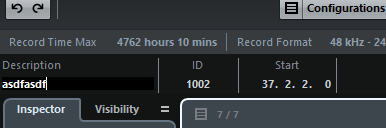
2) marker window에서 수정
사실 왼쪽의 inspector에서도 수정 가능합니다.
하지만 영역이 너무 좁고 불편하여 다른 방법으로 알려드립니다.
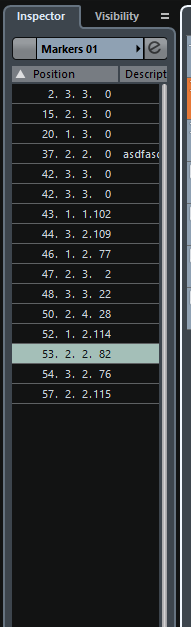
Inspector 영역... 좌우 스크롤이 잘 안됨...
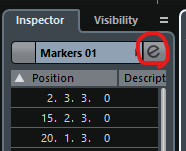
or 'Ctrl' + 'M' 누르기
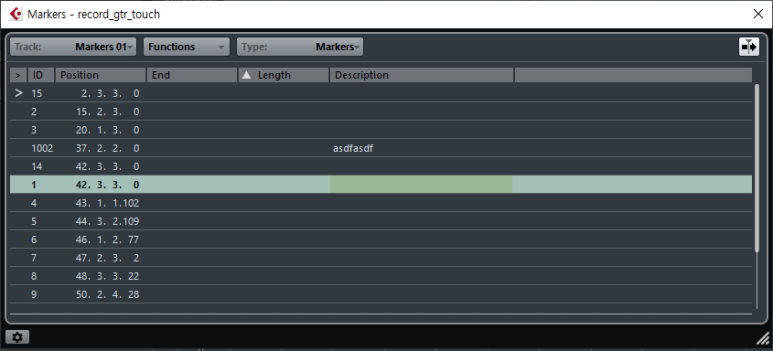
상단 팝업에서 더블클릭으로 누르면 수정가능합니다.
한 눈에 볼 수 있어 훨씬 편리합니다.
5. 마커별로 색깔 변경하기
마커 트랙 색을 변경하면 해당 트랙의 모든 마커가 같은 색이 됩니다.
영역별로 다른 색으로 하고싶을 때는 아래 방법을 이용하시면 됩니다.
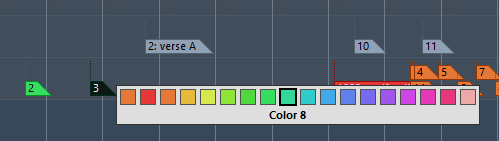
1) 이밴트 영역에서 마우스 오른쪽 클릭 > 페인트 모양 선택(color tool)

2) Ctrl 누른 채로 변경 원하는 마커 클릭 > 색깔 선택
6. 마커 삭제, 마커트랙 삭제
- 마커 삭제: 원하는 마커 선택 후 '백스페이스' 누르기
- 마커 트랙 삭제: 원하는 마커트랙 선택 후 'Shift' + 'Del' 누르기
![[cubase] 노래를 미디로 뽑기](/content/images/size/w960/2025/08/image--3-.png)
![[큐베이스] 오디오 파일 템포 찾기](/content/images/size/w960/2025/08/image--2-.png)
![[Color] 큐베이스 색깔 늘리기](/content/images/size/w960/2025/08/image--1-.png)